Domain fotos-archiv.de kaufen?
Wir ziehen mit dem Projekt
fotos-archiv.de um.
Sind Sie am Kauf der Domain
fotos-archiv.de interessiert?
domain@kv-gmbh.de · 0541-91531010
Domain fotos-archiv.de kaufen?
Warum verrutschen Bilder in Open Office Writer?
Bilder können in Open Office Writer verrutschen, wenn sie nicht richtig an den Textfluss angepasst sind. Dies kann passieren, wenn die Bilder nicht mit dem Text verankert sind oder wenn der Textfluss um die Bilder herum nicht korrekt eingestellt ist. Es ist wichtig, sicherzustellen, dass die Bilder richtig positioniert und verankert sind, um ein Verrutschen zu verhindern. **
Wie kann man bei Open Office Bilder drehen?
Um Bilder in Open Office zu drehen, musst du das Bild zuerst auswählen, indem du darauf klickst. Anschließend kannst du auf das Menü "Format" gehen und dort die Option "Bild" auswählen. Dort findest du die Möglichkeit, das Bild zu drehen, indem du den gewünschten Drehwinkel eingibst. Alternativ kannst du auch die Maus benutzen, um das Bild direkt im Dokument zu drehen. Hast du es schon ausprobiert? **
Ähnliche Suchbegriffe für Office
Top-Angebote
Produkte zum Begriff Office:
-
OTTO Office Archiv-Container - 15 Stück mehrfarbigArchiv-Container - 15 Stück, Fassungsvermögen: 4 Archivschachteln, Aufreißhilfe vorhanden: Nein, Packungsmenge: 15 Stück, Farbe: blau-weiß, Material: Wellpappe, Deckel vorhanden: Ja, Griffloch/Griffmulde vorhanden: Ja, stapelbar: Ja, Archivdruck vorhanden: Ja, Lieferung gefaltet: Ja, Made in Germany: Nein, Innenmaße: 37,6/34,4/26,6 cm, Tiefe: 344 mm, Höhe: 266 mm, Breite: 376 mm, Ordnen/Archivieren/Archivboxen53,18 €*Versand: 6,30 €Sichere Weiterleitung zum Anbieter
-
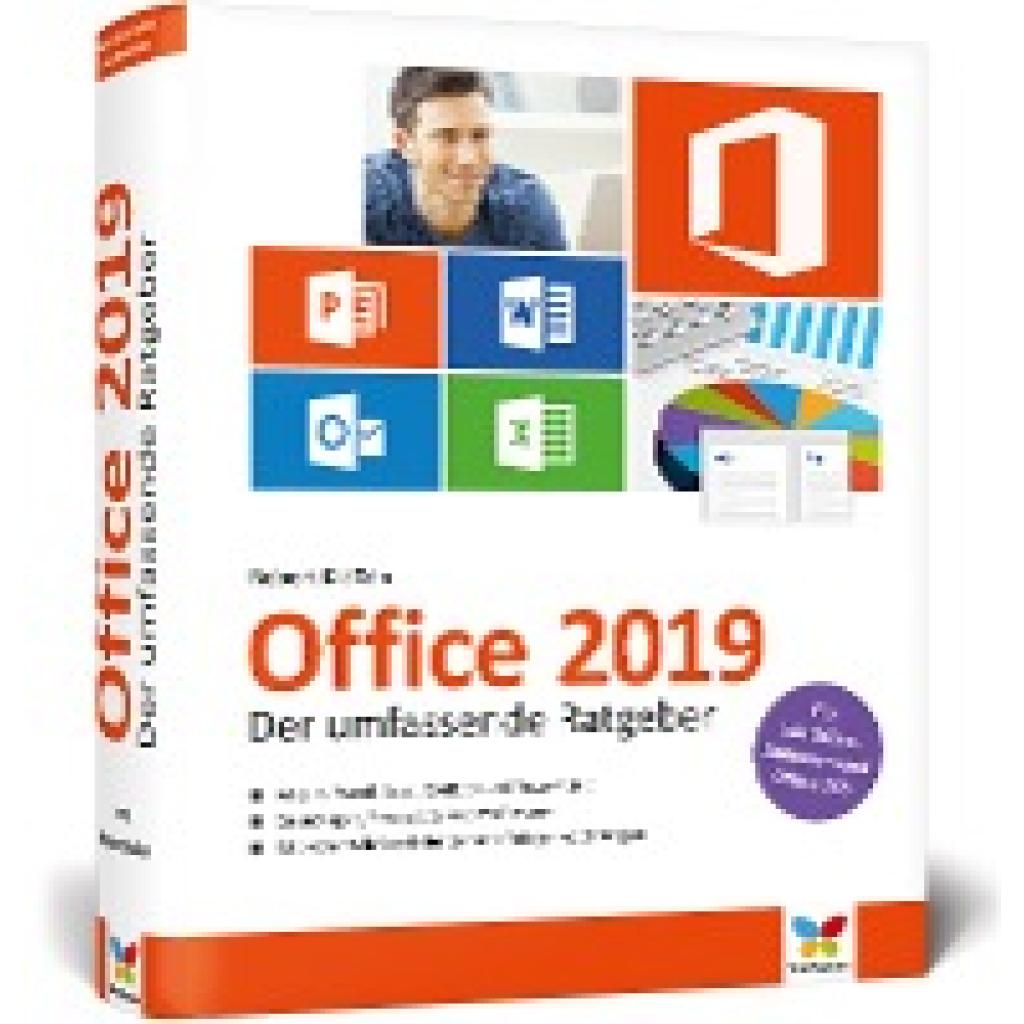
Klaßen, Robert: Office 2019Office 2019 , Der umfassende Ratgeber für Ein- und Umsteiger. Komplett in Farbe. Auch für Microsoft 365 , Servopumpen > Sportfederung , Erscheinungsjahr: 201902, Produktform: Leinen, Autoren: Klaßen, Robert, Seitenzahl/Blattzahl: 1098, Themenüberschrift: COMPUTERS / General, Keyword: Microsoft Office 365 2016 2019 2022; Praxis; Word; Excel; PowerPoint; Outlook; Bücher; Nachschlagewerk; Hand-Buch Grundlagen Kurse Tipps Workshops Tutorials Wissen Anleitung Training; Student-Paket; Windows; Management; Home and Business; Einsteiger Anfänger Einstieg, Fachschema: Datenverarbeitung / Anwendungen / Betrieb, Verwaltung~Informatik~EDV / Theorie / Allgemeines, Fachkategorie: Informatik~Informationstechnik (IT), allgemeine Themen, Warengruppe: HC/Anwendungs-Software, Fachkategorie: Unternehmensanwendungen, Thema: Verstehen, Text Sprache: ger, UNSPSC: 49019900, Warenverzeichnis für die Außenhandelsstatistik: 49019900, Verlag: Vierfarben, Verlag: Vierfarben, Verlag: Vierfarben, Länge: 246, Breite: 192, Höhe: 60, Gewicht: 2178, Produktform: Gebunden, Genre: Mathematik/Naturwissenschaften/Technik/Medizin, Genre: Mathematik/Naturwissenschaften/Technik/Medizin, Vorgänger EAN: 9783842101968, Herkunftsland: DEUTSCHLAND (DE), Katalog: deutschsprachige Titel, Katalog: Gesamtkatalog, Katalog: Lagerartikel, Book on Demand, ausgew. Medienartikel, Relevanz: 0002, Tendenz: -1, Unterkatalog: AK, Unterkatalog: Bücher, Unterkatalog: Hardcover, Unterkatalog: Lagerartikel, WolkenId: 189522039,90 €*Versand: 0,00 €Sichere Weiterleitung zum Anbieter
-
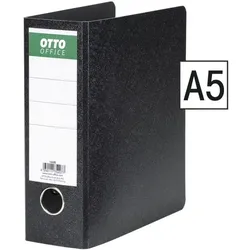
OTTO Office Ordner schwarz, 7.5x23x21.5 cmOrdner, Rückenbreite (cm): 7,5 cm, Inhalt pro Pack: 1 Stück, Ordner Design: einfarbig, Breite: 7.5 cm, Tiefe: 21.5 cm, Höhe: 23 cm, Ordner besteht aus: komplett aus Pappe, Ausführung: DIN A5 hoch breit (7,5 cm), Rückenschild geklebt, für Format: A5 hoch, Material außen/innen: außen Hartpappe / innen Hartpappe, Mechanik: Hebelmechanik, Höhe: 230 mm, Farbe des Rückens: schwarz, Farbe: schwarz, Raumsparschlitze: Ja, Optik: einfarbig, Design / Motiv: einfarbig, Mechanik: Hebelmechanik, Außen-Kaschierung (Material): Pappe, Innen-Kaschierung (Material): Hartpappe, Sichttasche am Rücken: Nein, Griffloch: Ja, Kantenschutz vorhanden: Nein, Deckblatt: Nein, Niederhalter: Nein, Rückenschild: geklebt, Breite: 75 mm, Tiefe: 215 mm, Ordnen/Ordner/Spezialformat-Ordner3,51 €*Versand: 6,30 €Sichere Weiterleitung zum Anbieter
-
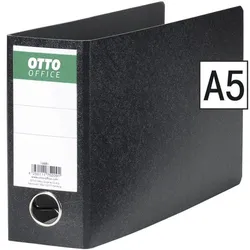
OTTO Office Ordner schwarz, 7.5x18x28.5 cmOrdner, Rückenbreite (cm): 7,5 cm, Inhalt pro Pack: 1 Stück, Ordner Design: einfarbig, Breite: 7.5 cm, Tiefe: 28.5 cm, Höhe: 18 cm, Ordner besteht aus: komplett aus Pappe, Ausführung: DIN A5 quer breit (7,5 cm), Rückenschild geklebt, für Format: A5 quer, Material außen/innen: außen Hartpappe / innen Hartpappe, Mechanik: Hebelmechanik, Höhe: 180 mm, Farbe des Rückens: schwarz, Farbe: schwarz, Raumsparschlitze: Ja, Optik: einfarbig, Design / Motiv: einfarbig, Mechanik: Hebelmechanik, Außen-Kaschierung (Material): Pappe, Innen-Kaschierung (Material): Hartpappe, Sichttasche am Rücken: Nein, Griffloch: Ja, Kantenschutz vorhanden: Nein, Deckblatt: Nein, Niederhalter: Nein, Rückenschild: geklebt, Breite: 75 mm, Tiefe: 285 mm, Ordnen/Ordner/Spezialformat-Ordner3,51 €*Versand: 6,30 €Sichere Weiterleitung zum Anbieter

-
Wie kann man bei Open Office Bilder zuschneiden?
Um Bilder in Open Office zuschneiden zu können, muss man das Bild zunächst auswählen und dann auf das Menü "Bild" klicken. Dort findet man die Option "Zuschnitt" oder "Bild zuschneiden". Anschließend kann man die gewünschte Größe des Bildes festlegen und den Zuschnitt anpassen. Nachdem man die Änderungen vorgenommen hat, muss man nur noch auf "OK" klicken, um das Bild zu zuschneiden. Es ist auch möglich, den Zuschnitt manuell durch Ziehen der Ecken oder Seiten des Bildes anzupassen. **
-
Wie kann man bei Open Office Bilder einfügen?
Um Bilder in Open Office einzufügen, klicke auf "Einfügen" in der Menüleiste und wähle dann "Bild" aus. Anschließend kannst du das gewünschte Bild von deinem Computer auswählen und einfügen. Du kannst auch einfach das Bild per Drag & Drop in das Dokument ziehen. Alternativ kannst du auch die Tastenkombination "Strg + Shift + G" verwenden, um ein Bild einzufügen. Stelle sicher, dass das Bild in einem unterstützten Format wie JPG, PNG oder GIF vorliegt. **
-
Wie kann man benutzerdefinierte Office-Vorlagen in einen Ordner verschieben?
Um benutzerdefinierte Office-Vorlagen in einen Ordner zu verschieben, öffnen Sie den Ordner, in dem sich die Vorlagen befinden. Markieren Sie die gewünschten Vorlagen und klicken Sie mit der rechten Maustaste. Wählen Sie "Ausschneiden" aus dem Kontextmenü. Navigieren Sie dann zu dem Zielordner, in den Sie die Vorlagen verschieben möchten, und klicken Sie mit der rechten Maustaste. Wählen Sie "Einfügen" aus dem Kontextmenü, um die Vorlagen in den neuen Ordner zu verschieben. **
-
Warum sind meine Bilder auf meinem Schul-Office-Account?
Es ist möglich, dass deine Bilder auf deinem Schul-Office-Account gespeichert sind, weil du sie dort hochgeladen oder mit deinem Schul-Account synchronisiert hast. Schul-Office-Accounts bieten oft die Möglichkeit, Dateien und Dokumente zu speichern und zu teilen, daher könnte dies der Grund sein, warum deine Bilder dort zu finden sind. Es ist auch möglich, dass deine Schule bestimmte Richtlinien hat, die es erfordern, dass alle Dateien, einschließlich Bilder, auf dem Schul-Office-Account gespeichert werden. **


Sind die Bilder in der Open Office Präsentation verschwunden?
Es ist möglich, dass die Bilder in der Open Office Präsentation verschwunden sind. Dies kann verschiedene Gründe haben, wie zum Beispiel eine fehlerhafte Dateiübertragung, ein Problem mit der Software oder eine versehentliche Löschung der Bilder. Es kann hilfreich sein, die Datei erneut zu öffnen oder die Bilder aus einer Sicherungskopie wiederherzustellen. **
Wie kann ich Bilder in Open Office 413 drehen?
Um Bilder in Open Office 413 zu drehen, klicken Sie auf das Bild, um es auszuwählen. Klicken Sie dann auf "Bild" in der Menüleiste und wählen Sie "Drehen". Dort können Sie den gewünschten Drehwinkel auswählen und bestätigen. **
Top-Angebote
Produkte zum Begriff Office:
-
Office Products, Ordner Zubehör, SelbstklebetascheDie Selbstklebetasche von Office Products ist eine praktische Lösung für die Organisation und Präsentation von Dokumenten. Diese Sichttaschen sind ideal, um Ordner, Taschen und Berichte professionell zu gestalten und bieten eine einfache Möglichkeit, wichtige Unterlagen sicher zu verwahren. Dank ihrer selbstklebenden Rückseite lassen sich die Taschen mühelos an verschiedenen Oberflächen anbringen, was sie zu einem vielseitigen Hilfsmittel für Büro und Schule macht. Die Verwendung von hochwertigen Materialien und fortschrittlicher Klebstofftechnologie gewährleistet eine hohe Langlebigkeit und Zuverlässigkeit, sodass Ihre Dokumente stets gut geschützt sind. Ob für die tägliche Büroarbeit oder für Präsentationen, diese Selbstklebetaschen bieten eine effektive und ansprechende Lösung zur Aufbewahrung und Präsentation von Informationen. - Einfache Anbringung an verschiedenen Oberflächen durch selbstklebende Rückseite - Vielseitig einsetzbar für Organisation und Präsentation von Dokumenten - Hochwertige Materialien sorgen für Langlebigkeit und Zuverlässigkeit.89,12 €*Versand: 0,00 €Sichere Weiterleitung zum Anbieter
-
OTTO Office Archiv-Container - 15 Stück mehrfarbigArchiv-Container - 15 Stück, Fassungsvermögen: 4 Archivschachteln, Aufreißhilfe vorhanden: Nein, Packungsmenge: 15 Stück, Farbe: blau-weiß, Material: Wellpappe, Deckel vorhanden: Ja, Griffloch/Griffmulde vorhanden: Ja, stapelbar: Ja, Archivdruck vorhanden: Ja, Lieferung gefaltet: Ja, Made in Germany: Nein, Innenmaße: 37,6/34,4/26,6 cm, Tiefe: 344 mm, Höhe: 266 mm, Breite: 376 mm, Ordnen/Archivieren/Archivboxen53,18 €*Versand: 6,30 €Sichere Weiterleitung zum Anbieter
-
Klaßen, Robert: Office 2019Office 2019 , Der umfassende Ratgeber für Ein- und Umsteiger. Komplett in Farbe. Auch für Microsoft 365 , Servopumpen > Sportfederung , Erscheinungsjahr: 201902, Produktform: Leinen, Autoren: Klaßen, Robert, Seitenzahl/Blattzahl: 1098, Themenüberschrift: COMPUTERS / General, Keyword: Microsoft Office 365 2016 2019 2022; Praxis; Word; Excel; PowerPoint; Outlook; Bücher; Nachschlagewerk; Hand-Buch Grundlagen Kurse Tipps Workshops Tutorials Wissen Anleitung Training; Student-Paket; Windows; Management; Home and Business; Einsteiger Anfänger Einstieg, Fachschema: Datenverarbeitung / Anwendungen / Betrieb, Verwaltung~Informatik~EDV / Theorie / Allgemeines, Fachkategorie: Informatik~Informationstechnik (IT), allgemeine Themen, Warengruppe: HC/Anwendungs-Software, Fachkategorie: Unternehmensanwendungen, Thema: Verstehen, Text Sprache: ger, UNSPSC: 49019900, Warenverzeichnis für die Außenhandelsstatistik: 49019900, Verlag: Vierfarben, Verlag: Vierfarben, Verlag: Vierfarben, Länge: 246, Breite: 192, Höhe: 60, Gewicht: 2178, Produktform: Gebunden, Genre: Mathematik/Naturwissenschaften/Technik/Medizin, Genre: Mathematik/Naturwissenschaften/Technik/Medizin, Vorgänger EAN: 9783842101968, Herkunftsland: DEUTSCHLAND (DE), Katalog: deutschsprachige Titel, Katalog: Gesamtkatalog, Katalog: Lagerartikel, Book on Demand, ausgew. Medienartikel, Relevanz: 0002, Tendenz: -1, Unterkatalog: AK, Unterkatalog: Bücher, Unterkatalog: Hardcover, Unterkatalog: Lagerartikel, WolkenId: 189522039,90 €*Versand: 0,00 €Sichere Weiterleitung zum Anbieter
-
Warum verrutschen Bilder in Open Office Writer?
Bilder können in Open Office Writer verrutschen, wenn sie nicht richtig an den Textfluss angepasst sind. Dies kann passieren, wenn die Bilder nicht mit dem Text verankert sind oder wenn der Textfluss um die Bilder herum nicht korrekt eingestellt ist. Es ist wichtig, sicherzustellen, dass die Bilder richtig positioniert und verankert sind, um ein Verrutschen zu verhindern. **
-
Wie kann man bei Open Office Bilder drehen?
Um Bilder in Open Office zu drehen, musst du das Bild zuerst auswählen, indem du darauf klickst. Anschließend kannst du auf das Menü "Format" gehen und dort die Option "Bild" auswählen. Dort findest du die Möglichkeit, das Bild zu drehen, indem du den gewünschten Drehwinkel eingibst. Alternativ kannst du auch die Maus benutzen, um das Bild direkt im Dokument zu drehen. Hast du es schon ausprobiert? **
-
Wie kann man bei Open Office Bilder zuschneiden?
Um Bilder in Open Office zuschneiden zu können, muss man das Bild zunächst auswählen und dann auf das Menü "Bild" klicken. Dort findet man die Option "Zuschnitt" oder "Bild zuschneiden". Anschließend kann man die gewünschte Größe des Bildes festlegen und den Zuschnitt anpassen. Nachdem man die Änderungen vorgenommen hat, muss man nur noch auf "OK" klicken, um das Bild zu zuschneiden. Es ist auch möglich, den Zuschnitt manuell durch Ziehen der Ecken oder Seiten des Bildes anzupassen. **
-
Wie kann man bei Open Office Bilder einfügen?
Um Bilder in Open Office einzufügen, klicke auf "Einfügen" in der Menüleiste und wähle dann "Bild" aus. Anschließend kannst du das gewünschte Bild von deinem Computer auswählen und einfügen. Du kannst auch einfach das Bild per Drag & Drop in das Dokument ziehen. Alternativ kannst du auch die Tastenkombination "Strg + Shift + G" verwenden, um ein Bild einzufügen. Stelle sicher, dass das Bild in einem unterstützten Format wie JPG, PNG oder GIF vorliegt. **
Ähnliche Suchbegriffe für Office
-
OTTO Office Ordner schwarz, 7.5x23x21.5 cmOrdner, Rückenbreite (cm): 7,5 cm, Inhalt pro Pack: 1 Stück, Ordner Design: einfarbig, Breite: 7.5 cm, Tiefe: 21.5 cm, Höhe: 23 cm, Ordner besteht aus: komplett aus Pappe, Ausführung: DIN A5 hoch breit (7,5 cm), Rückenschild geklebt, für Format: A5 hoch, Material außen/innen: außen Hartpappe / innen Hartpappe, Mechanik: Hebelmechanik, Höhe: 230 mm, Farbe des Rückens: schwarz, Farbe: schwarz, Raumsparschlitze: Ja, Optik: einfarbig, Design / Motiv: einfarbig, Mechanik: Hebelmechanik, Außen-Kaschierung (Material): Pappe, Innen-Kaschierung (Material): Hartpappe, Sichttasche am Rücken: Nein, Griffloch: Ja, Kantenschutz vorhanden: Nein, Deckblatt: Nein, Niederhalter: Nein, Rückenschild: geklebt, Breite: 75 mm, Tiefe: 215 mm, Ordnen/Ordner/Spezialformat-Ordner3,51 €*Versand: 6,30 €Sichere Weiterleitung zum Anbieter
-
OTTO Office Ordner schwarz, 7.5x18x28.5 cmOrdner, Rückenbreite (cm): 7,5 cm, Inhalt pro Pack: 1 Stück, Ordner Design: einfarbig, Breite: 7.5 cm, Tiefe: 28.5 cm, Höhe: 18 cm, Ordner besteht aus: komplett aus Pappe, Ausführung: DIN A5 quer breit (7,5 cm), Rückenschild geklebt, für Format: A5 quer, Material außen/innen: außen Hartpappe / innen Hartpappe, Mechanik: Hebelmechanik, Höhe: 180 mm, Farbe des Rückens: schwarz, Farbe: schwarz, Raumsparschlitze: Ja, Optik: einfarbig, Design / Motiv: einfarbig, Mechanik: Hebelmechanik, Außen-Kaschierung (Material): Pappe, Innen-Kaschierung (Material): Hartpappe, Sichttasche am Rücken: Nein, Griffloch: Ja, Kantenschutz vorhanden: Nein, Deckblatt: Nein, Niederhalter: Nein, Rückenschild: geklebt, Breite: 75 mm, Tiefe: 285 mm, Ordnen/Ordner/Spezialformat-Ordner3,51 €*Versand: 6,30 €Sichere Weiterleitung zum Anbieter
-
OTTO Office 50 Ordner, 5x31.7x28.5 cm50 Ordner, Rückenbreite (cm): 5 cm, Inhalt pro Pack: 50 Stück, Ordner Design: Wolkenmarmor, Besonderheiten: aus Recycling-Papier, Breite: 5 cm, Tiefe: 28.5 cm, Höhe: 31.7 cm, Ordner besteht aus: komplett aus Pappe, Außenoptik: schwarzer Rücken mit Wolkenmarmorbezug, Produktverwendung: einfache Archivierung, Ausführung: DIN A4 schmal (5 cm), Rückenschild geklebt, für Format: A4, Material außen/innen: außen Hartpappe / innen Hartpappe, Mechanik: Hebelmechanik, Höhe: 317 mm, Raumsparschlitze: Ja, Optik: Wolkenmarmor, Design / Motiv: einfarbig mit Wolkenmarmorpapier kaschiert, Mechanik: Hebelmechanik, Außen-Kaschierung (Material): Pappe, Innen-Kaschierung (Material): Pappe, Sichttasche am Rücken: Nein, Griffloch: Ja, Kantenschutz vorhanden: Ja, Deckblatt: Nein, Niederhalter: Ja, Rückenschild: geklebt, Breite: 50 mm, Tiefe: 285 mm, Ordnen/Ordner/A4 Ordner98,16 €*Versand: 6,30 €Sichere Weiterleitung zum Anbieter
-
OTTO Office Ordner A4 OTTO Office schmal »Color« einfarbig gelb, 5x32x28.5 cmOrdner A4 OTTO Office schmal »Color« einfarbig, Rückenbreite (cm): 5 cm, Inhalt pro Pack: 1 Stück, Ordner Design: einfarbig, Besonderheiten: wischfest, Breite: 5 cm, Tiefe: 28.5 cm, Höhe: 32 cm, Ordner besteht aus: komplett aus Pappe, Außenoptik: vollfarbiger Papierbezug, Produktverwendung: einfache Archivierung, Ausführung: DIN A4 schmal (5 cm), Rückenschild geklebt, Merkmale: leuchtende Farben, für Format: A4, Material außen/innen: außen Hartpappe / innen Papier, Mechanik: Hebelmechanik, Höhe: 320 mm, Farbe des Rückens: gelb, Farbe: gelb, Raumsparschlitze: Ja, Optik: einfarbig, Design / Motiv: einfarbig, Mechanik: Hebelmechanik, Außen-Kaschierung (Material): Pappe, Innen-Kaschierung (Material): Papier, Sichttasche am Rücken: Nein, Griffloch: Ja, Kantenschutz vorhanden: Ja, Deckblatt: Nein, Niederhalter: Ja, Rückenschild: geklebt, Made in Germany: Ja, Tiefe: 285 mm, Breite: 50 mm, Ordnen/Ordner/A4 Ordner2,68 €*Versand: 6,30 €Sichere Weiterleitung zum Anbieter
-
Wie kann man benutzerdefinierte Office-Vorlagen in einen Ordner verschieben?
Um benutzerdefinierte Office-Vorlagen in einen Ordner zu verschieben, öffnen Sie den Ordner, in dem sich die Vorlagen befinden. Markieren Sie die gewünschten Vorlagen und klicken Sie mit der rechten Maustaste. Wählen Sie "Ausschneiden" aus dem Kontextmenü. Navigieren Sie dann zu dem Zielordner, in den Sie die Vorlagen verschieben möchten, und klicken Sie mit der rechten Maustaste. Wählen Sie "Einfügen" aus dem Kontextmenü, um die Vorlagen in den neuen Ordner zu verschieben. **
-
Warum sind meine Bilder auf meinem Schul-Office-Account?
Es ist möglich, dass deine Bilder auf deinem Schul-Office-Account gespeichert sind, weil du sie dort hochgeladen oder mit deinem Schul-Account synchronisiert hast. Schul-Office-Accounts bieten oft die Möglichkeit, Dateien und Dokumente zu speichern und zu teilen, daher könnte dies der Grund sein, warum deine Bilder dort zu finden sind. Es ist auch möglich, dass deine Schule bestimmte Richtlinien hat, die es erfordern, dass alle Dateien, einschließlich Bilder, auf dem Schul-Office-Account gespeichert werden. **
-
Sind die Bilder in der Open Office Präsentation verschwunden?
Es ist möglich, dass die Bilder in der Open Office Präsentation verschwunden sind. Dies kann verschiedene Gründe haben, wie zum Beispiel eine fehlerhafte Dateiübertragung, ein Problem mit der Software oder eine versehentliche Löschung der Bilder. Es kann hilfreich sein, die Datei erneut zu öffnen oder die Bilder aus einer Sicherungskopie wiederherzustellen. **
-
Wie kann ich Bilder in Open Office 413 drehen?
Um Bilder in Open Office 413 zu drehen, klicken Sie auf das Bild, um es auszuwählen. Klicken Sie dann auf "Bild" in der Menüleiste und wählen Sie "Drehen". Dort können Sie den gewünschten Drehwinkel auswählen und bestätigen. **
* Alle Preise verstehen sich inklusive der gesetzlichen Mehrwertsteuer und ggf. zuzüglich Versandkosten. Die Angebotsinformationen basieren auf den Angaben des jeweiligen Shops und werden über automatisierte Prozesse aktualisiert. Eine Aktualisierung in Echtzeit findet nicht statt, so dass es im Einzelfall zu Abweichungen kommen kann. ** Hinweis: Teile dieses Inhalts wurden von KI erstellt.