Domain fotos-archiv.de kaufen?
Wir ziehen mit dem Projekt
fotos-archiv.de um.
Sind Sie am Kauf der Domain
fotos-archiv.de interessiert?
domain@kv-gmbh.de · 0541-91531010
Domain fotos-archiv.de kaufen?
Wie arbeite ich mit Paint Net?
Wie arbeite ich mit Paint Net? Paint Net ist ein kostenloses Bildbearbeitungsprogramm, das eine Vielzahl von Werkzeugen und Funktionen bietet. Um damit zu arbeiten, öffne einfach das Programm und lade das Bild, das du bearbeiten möchtest. Nutze dann die verschiedenen Werkzeuge wie Pinsel, Auswahlwerkzeuge und Filter, um das Bild nach deinen Wünschen zu verändern. Du kannst auch Ebenen verwenden, um verschiedene Elemente getrennt voneinander zu bearbeiten. Speichere am Ende deine Arbeit, um sie zu sichern. **
In welchen Ordner ist Paint?
"In welchen Ordner ist Paint?" ist eine Frage, die sich auf das Programm Microsoft Paint bezieht, das auf Windows-Betriebssystemen verfügbar ist. Um Paint zu finden, können Sie entweder die Windows-Suche verwenden und nach "Paint" suchen oder den Datei-Explorer öffnen und den Pfad "C:\Windows\System32" eingeben, da Paint normalerweise in diesem Ordner gespeichert ist. Alternativ können Sie auch das Startmenü öffnen und unter "Windows-Zubehör" nach Paint suchen. Wenn Sie Paint häufig verwenden, können Sie eine Verknüpfung auf dem Desktop erstellen, um schneller darauf zugreifen zu können. **

Ähnliche Suchbegriffe für Paint-NET-Einstieg-und
Top-Angebote
Produkte zum Begriff Paint-NET-Einstieg-und:
-
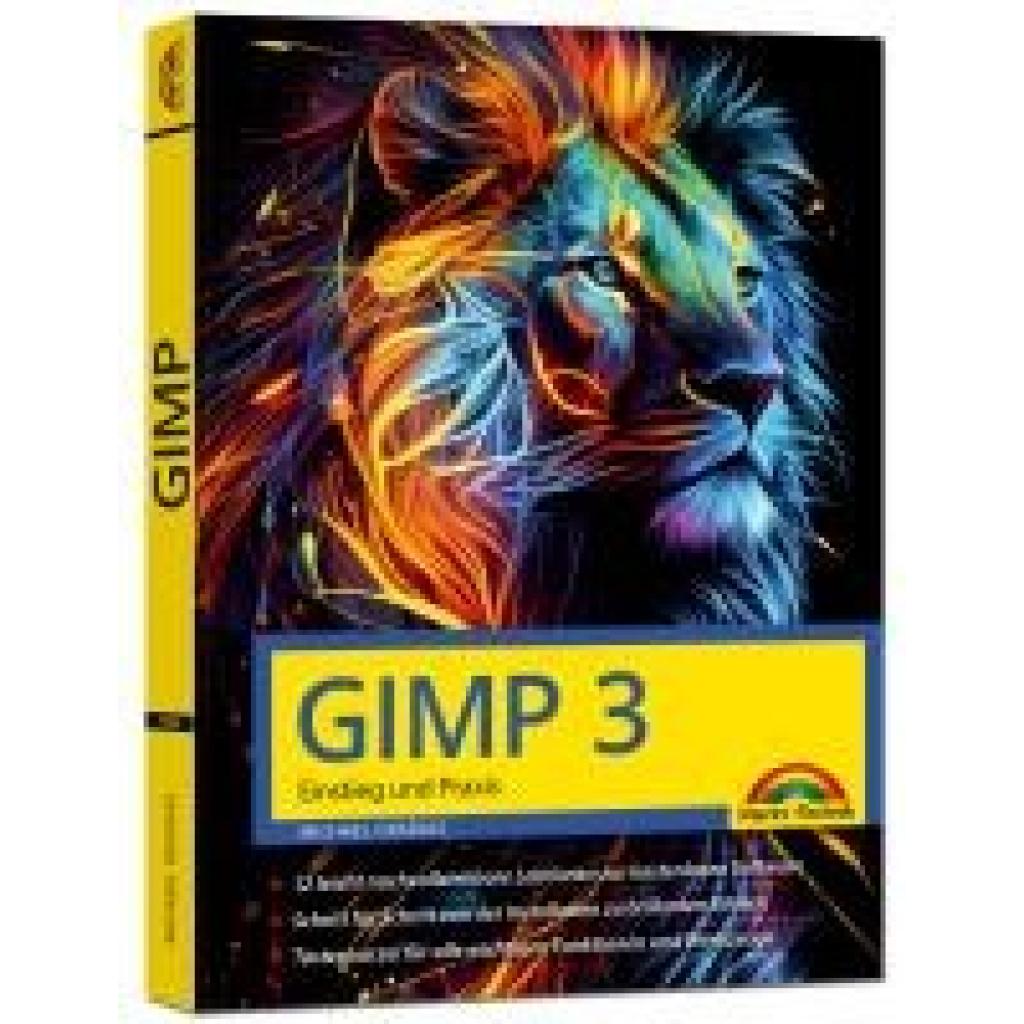
Gradias, Michael: GIMP - Einstieg und PraxisGIMP - Einstieg und Praxis , GIMP - Einstieg und Praxis für Einsteiger und Fortgeschrittene - leicht, klar, visuell Dieses Buch unterstützt Sie dabei, mit der kostenlosen Bildbearbeitung GIMP das Beste aus Ihren digitalen Schätzen herauszuholen, egal, ob Sie mit dem Programm in die Bildbearbeitung einsteigen oder von einer anderen Software umsteigen. Zunächst lernen Sie alle wichtigen Werkzeuge und Funktionen kennen. Danach geht es an die praktische Umsetzung: Sie optimieren den Kontrast Ihrer Fotos sowie die Bildschärfe, entfernen störende Bildelemente und nutzen die verschiedenen Auswahlwerkzeuge, um gezielt Teile eines Bildes zu bearbeiten. Für aufwendige Korrekturen legen Sie Ebenen an, und mit Effekten und Filtern geben Sie Ihren Bildern einen ganz neuen Look. Aus dem Inhalt: - Gimp installieren und starten - Arbeitsoberfläche, Werkzeuge, Voreinstellungen - Schnelle und komplexe Bildoptimierungen - Auswahlwerkzeuge nutzen - Komplexe Korrekturen - Mit Ebenen arbeiten - Filter und Effekte kreativ einsetzen - Rund um Texte - Präsentation der Ergebnisse - Tastenkürzel für alle wichtigen Funktionen und Werkzeuge , Servopumpen > Sportfederung , Erscheinungsjahr: 20241129, Produktform: Leinen, Autoren: Gradias, Michael, Seitenzahl/Blattzahl: 352, Keyword: Benutzerhandbuch; Bildbearbeitung; Bildretusche; Buch; Ebenen; Farbkorrektur; Fotos bearbeiten; Gimp; Gimp 2.10; Gimp 3; Gimp Neuheiten; Gimp lernen; Handbuch; Linus; Markt und Technik; Open Source; Photoshop; Tutorial; Webgrafik, Fachschema: Bildbearbeitung~Bildverarbeitung~Grafik (EDV) / Bildverarbeitung~Informatik~Datenverarbeitung / Anwendungen / Betrieb, Verwaltung, Fachkategorie: Informatik~Unternehmensanwendungen, Warengruppe: HC/Anwendungs-Software, UNSPSC: 49019900, Warenverzeichnis für die Außenhandelsstatistik: 49019900, Länge: 230, Breite: 170, Höhe: 21, Gewicht: 822, Produktform: Gebunden, Genre: Mathematik/Naturwissenschaften/Technik/Medizin,19,95 €*Versand: 0,00 €Sichere Weiterleitung zum Anbieter
-
Bosch EXPERT Schleifblatt M480 Net, Best for Wood and Paint, 115 x 230 mm - 2608621276Fortschrittliche Staubreduktion beim Schleifen von Holz, Farbe und Trockenbauwänden! Staub wird durch offene Netzstruktur abgesaugt Staub stellt beim Schleifen eines der Hauptprobleme darEr setzt dein Schleifpapier zu, wodurch dieses praktisch unbrauchbar wirdEr bedeckt alles im Raum und durchdringt das ganze HausDarum haben wir die Bosch Particle Control-Technologie entwickelt – für staubreduziertes Arbeiten auf einem neuen LeistungsniveauEs war nicht einfach, Staub beim Schleifen zu reduzieren, aber wir haben eine Lösung gefundenDieses Bosch EXPERT M480 Schleifnetz verwendet unsere Particle Control-Technologie, um die Staubmenge in der Luft auf ein Minimum zu reduzierenHocheffiziente Staubabsaugung mit Bosch Particle Control.49,69 €*Versand: 5,95 €Sichere Weiterleitung zum Anbieter
-
Bosch Schleifblatt M480 Net Best for Wood and Paint 150 mm 240 5er-Pack - 2608621168Beachtlich staubfreies SchleifenSchleifblatt M480 Net Best for Wood and Paint für nahezu staubfreies Schleifen und Aufrauen von Holz und LackOffene Netzstruktur stellt sicher, dass der Schleifstaub vollflächig abgesaugt werden kannDesign ermöglicht eine minimale Verstopfung, für saubere Ergebnisse ohne StaubansammlungGestricktes Netz für beständiges Arbeiten und optimales SchleifverhaltenDas Schleifblatt M480 Net Best for Wood and Paint sorgt für ein nahezu staubfreies Schleifen und Aufrauen von Holz und Lackflächen. Die offene Netzstruktur stellt sicher, dass der Schleifstaub vollflächig abgesaugt werden kann. Durch das Design gibt es nur eine minimale Verstopfung, für saubere Ergebnisse ohne Staubansammlung. Das Schleifblatt M480 Net Best for Wood and Paint ist für beständiges Arbeiten und optimales Schleifverhalten aus gestricktem Netz hergestellt. Es ist zum Feinschleifen von Weichholz, Hartholz, Lack, Putz sowie Holz, das Harz oder Öl enthält, geeignet. Es eignet sich außerdem ideal zum Schleifen von Beschichtungen und Verschmutzungen, zum Anschleifen von Lack und zum Aufrauen von Grundierungen. Mit elektrostatischer Körnerstreuung und Vollkunstharz für Langlebigkeit und Verschleißfestigkeit. Es ist für Exzenterschleifer geeignet8,07 €*Versand: 5,90 €Sichere Weiterleitung zum Anbieter

-
Net oder .NET Framework?
Das .NET Framework ist eine Softwareplattform von Microsoft, die zur Entwicklung und Ausführung von Anwendungen verwendet wird. Es bietet eine umfangreiche Klassenbibliothek und unterstützt verschiedene Programmiersprachen. "Net" hingegen ist eine Abkürzung für "Internet" und bezieht sich auf das weltweite Netzwerk von Computern, das zur Kommunikation und zum Austausch von Informationen verwendet wird. **
-
Wie drucke ich Fotos mit Paint?
Mit Paint können keine Fotos gedruckt werden, da es sich um ein einfaches Zeichenprogramm handelt. Um Fotos zu drucken, solltest du ein Bildbearbeitungsprogramm wie Adobe Photoshop oder GIMP verwenden. In diesen Programmen kannst du das Foto öffnen, es bearbeiten und dann die Druckfunktion nutzen, um es auszudrucken. **
-
Welche Version von .NET oder .NET Framework?
Es gibt verschiedene Versionen von .NET und .NET Framework, darunter .NET Framework 4.8, .NET Core 3.1 und .NET 5. Die Wahl der Version hängt von den Anforderungen des Projekts ab, einschließlich der Kompatibilität mit anderen Technologien und der gewünschten Funktionalität. Es ist wichtig, die aktuellste stabile Version zu verwenden, um von den neuesten Funktionen und Verbesserungen zu profitieren. **
-
Wie kann man bei Paint Bilder zuschneiden?
Um bei Paint Bilder zuzuschneiden, kannst du das Auswahlwerkzeug verwenden, um den Bereich auszuwählen, den du behalten möchtest. Anschließend gehst du auf "Zuschneiden" in der Menüleiste, um den ausgewählten Bereich beizubehalten und den Rest zu entfernen. Alternativ kannst du auch die Funktion "Bild zuschneiden" verwenden, um das gesamte Bild auf die ausgewählte Größe zu reduzieren. Es ist auch möglich, die Größe des Bildes anzupassen, indem du auf "Größe ändern" klickst und die gewünschten Abmessungen eingibst. Denke daran, vor dem Zuschneiden eine Kopie des Originalbildes zu speichern, falls du später noch Änderungen vornehmen möchtest. **


Wie kann ich mit Paint Bilder verkleinern?
Um Bilder mit Paint zu verkleinern, musst du das Bild in Paint öffnen und dann auf die Schaltfläche "Größe ändern" klicken. Dort kannst du die Pixelgröße des Bildes manuell eingeben oder ein prozentuales Verhältnis auswählen, um das Bild zu verkleinern. Stelle sicher, dass du die Option "Seitenverhältnis beibehalten" aktivierst, um sicherzustellen, dass das Bild proportional verkleinert wird. Speichere das Bild dann unter einem neuen Dateinamen, um das Originalbild beizubehalten. **
Wie kann man Bilder in Paint kombinieren und übereinanderlegen?
Um Bilder in Paint zu kombinieren und übereinanderzulegen, kannst du die Funktion "Einfügen" verwenden. Öffne das erste Bild in Paint und klicke auf "Einfügen" in der Menüleiste. Wähle das zweite Bild aus und positioniere es auf dem ersten Bild. Du kannst die Größe und Position des zweiten Bildes anpassen, um es mit dem ersten Bild zu kombinieren. **
Top-Angebote
Produkte zum Begriff Paint-NET-Einstieg-und:
-
Gradias, Michael: GIMP - Einstieg und PraxisGIMP - Einstieg und Praxis , GIMP - Einstieg und Praxis für Einsteiger und Fortgeschrittene - leicht, klar, visuell Dieses Buch unterstützt Sie dabei, mit der kostenlosen Bildbearbeitung GIMP das Beste aus Ihren digitalen Schätzen herauszuholen, egal, ob Sie mit dem Programm in die Bildbearbeitung einsteigen oder von einer anderen Software umsteigen. Zunächst lernen Sie alle wichtigen Werkzeuge und Funktionen kennen. Danach geht es an die praktische Umsetzung: Sie optimieren den Kontrast Ihrer Fotos sowie die Bildschärfe, entfernen störende Bildelemente und nutzen die verschiedenen Auswahlwerkzeuge, um gezielt Teile eines Bildes zu bearbeiten. Für aufwendige Korrekturen legen Sie Ebenen an, und mit Effekten und Filtern geben Sie Ihren Bildern einen ganz neuen Look. Aus dem Inhalt: - Gimp installieren und starten - Arbeitsoberfläche, Werkzeuge, Voreinstellungen - Schnelle und komplexe Bildoptimierungen - Auswahlwerkzeuge nutzen - Komplexe Korrekturen - Mit Ebenen arbeiten - Filter und Effekte kreativ einsetzen - Rund um Texte - Präsentation der Ergebnisse - Tastenkürzel für alle wichtigen Funktionen und Werkzeuge , Servopumpen > Sportfederung , Erscheinungsjahr: 20241129, Produktform: Leinen, Autoren: Gradias, Michael, Seitenzahl/Blattzahl: 352, Keyword: Benutzerhandbuch; Bildbearbeitung; Bildretusche; Buch; Ebenen; Farbkorrektur; Fotos bearbeiten; Gimp; Gimp 2.10; Gimp 3; Gimp Neuheiten; Gimp lernen; Handbuch; Linus; Markt und Technik; Open Source; Photoshop; Tutorial; Webgrafik, Fachschema: Bildbearbeitung~Bildverarbeitung~Grafik (EDV) / Bildverarbeitung~Informatik~Datenverarbeitung / Anwendungen / Betrieb, Verwaltung, Fachkategorie: Informatik~Unternehmensanwendungen, Warengruppe: HC/Anwendungs-Software, UNSPSC: 49019900, Warenverzeichnis für die Außenhandelsstatistik: 49019900, Länge: 230, Breite: 170, Höhe: 21, Gewicht: 822, Produktform: Gebunden, Genre: Mathematik/Naturwissenschaften/Technik/Medizin,19,95 €*Versand: 0,00 €Sichere Weiterleitung zum Anbieter
-
Wie arbeite ich mit Paint Net?
Wie arbeite ich mit Paint Net? Paint Net ist ein kostenloses Bildbearbeitungsprogramm, das eine Vielzahl von Werkzeugen und Funktionen bietet. Um damit zu arbeiten, öffne einfach das Programm und lade das Bild, das du bearbeiten möchtest. Nutze dann die verschiedenen Werkzeuge wie Pinsel, Auswahlwerkzeuge und Filter, um das Bild nach deinen Wünschen zu verändern. Du kannst auch Ebenen verwenden, um verschiedene Elemente getrennt voneinander zu bearbeiten. Speichere am Ende deine Arbeit, um sie zu sichern. **
-
In welchen Ordner ist Paint?
"In welchen Ordner ist Paint?" ist eine Frage, die sich auf das Programm Microsoft Paint bezieht, das auf Windows-Betriebssystemen verfügbar ist. Um Paint zu finden, können Sie entweder die Windows-Suche verwenden und nach "Paint" suchen oder den Datei-Explorer öffnen und den Pfad "C:\Windows\System32" eingeben, da Paint normalerweise in diesem Ordner gespeichert ist. Alternativ können Sie auch das Startmenü öffnen und unter "Windows-Zubehör" nach Paint suchen. Wenn Sie Paint häufig verwenden, können Sie eine Verknüpfung auf dem Desktop erstellen, um schneller darauf zugreifen zu können. **
-
Net oder .NET Framework?
Das .NET Framework ist eine Softwareplattform von Microsoft, die zur Entwicklung und Ausführung von Anwendungen verwendet wird. Es bietet eine umfangreiche Klassenbibliothek und unterstützt verschiedene Programmiersprachen. "Net" hingegen ist eine Abkürzung für "Internet" und bezieht sich auf das weltweite Netzwerk von Computern, das zur Kommunikation und zum Austausch von Informationen verwendet wird. **
-
Wie drucke ich Fotos mit Paint?
Mit Paint können keine Fotos gedruckt werden, da es sich um ein einfaches Zeichenprogramm handelt. Um Fotos zu drucken, solltest du ein Bildbearbeitungsprogramm wie Adobe Photoshop oder GIMP verwenden. In diesen Programmen kannst du das Foto öffnen, es bearbeiten und dann die Druckfunktion nutzen, um es auszudrucken. **
Ähnliche Suchbegriffe für Paint-NET-Einstieg-und
-
Bosch EXPERT Schleifblatt M480 Net, Best for Wood and Paint, 115 x 230 mm - 2608621276Fortschrittliche Staubreduktion beim Schleifen von Holz, Farbe und Trockenbauwänden! Staub wird durch offene Netzstruktur abgesaugt Staub stellt beim Schleifen eines der Hauptprobleme darEr setzt dein Schleifpapier zu, wodurch dieses praktisch unbrauchbar wirdEr bedeckt alles im Raum und durchdringt das ganze HausDarum haben wir die Bosch Particle Control-Technologie entwickelt – für staubreduziertes Arbeiten auf einem neuen LeistungsniveauEs war nicht einfach, Staub beim Schleifen zu reduzieren, aber wir haben eine Lösung gefundenDieses Bosch EXPERT M480 Schleifnetz verwendet unsere Particle Control-Technologie, um die Staubmenge in der Luft auf ein Minimum zu reduzierenHocheffiziente Staubabsaugung mit Bosch Particle Control.49,69 €*Versand: 5,95 €Sichere Weiterleitung zum Anbieter
-
Bosch Schleifblatt M480 Net Best for Wood and Paint 150 mm 240 5er-Pack - 2608621168Beachtlich staubfreies SchleifenSchleifblatt M480 Net Best for Wood and Paint für nahezu staubfreies Schleifen und Aufrauen von Holz und LackOffene Netzstruktur stellt sicher, dass der Schleifstaub vollflächig abgesaugt werden kannDesign ermöglicht eine minimale Verstopfung, für saubere Ergebnisse ohne StaubansammlungGestricktes Netz für beständiges Arbeiten und optimales SchleifverhaltenDas Schleifblatt M480 Net Best for Wood and Paint sorgt für ein nahezu staubfreies Schleifen und Aufrauen von Holz und Lackflächen. Die offene Netzstruktur stellt sicher, dass der Schleifstaub vollflächig abgesaugt werden kann. Durch das Design gibt es nur eine minimale Verstopfung, für saubere Ergebnisse ohne Staubansammlung. Das Schleifblatt M480 Net Best for Wood and Paint ist für beständiges Arbeiten und optimales Schleifverhalten aus gestricktem Netz hergestellt. Es ist zum Feinschleifen von Weichholz, Hartholz, Lack, Putz sowie Holz, das Harz oder Öl enthält, geeignet. Es eignet sich außerdem ideal zum Schleifen von Beschichtungen und Verschmutzungen, zum Anschleifen von Lack und zum Aufrauen von Grundierungen. Mit elektrostatischer Körnerstreuung und Vollkunstharz für Langlebigkeit und Verschleißfestigkeit. Es ist für Exzenterschleifer geeignet8,07 €*Versand: 5,90 €Sichere Weiterleitung zum Anbieter
-
Welche Version von .NET oder .NET Framework?
Es gibt verschiedene Versionen von .NET und .NET Framework, darunter .NET Framework 4.8, .NET Core 3.1 und .NET 5. Die Wahl der Version hängt von den Anforderungen des Projekts ab, einschließlich der Kompatibilität mit anderen Technologien und der gewünschten Funktionalität. Es ist wichtig, die aktuellste stabile Version zu verwenden, um von den neuesten Funktionen und Verbesserungen zu profitieren. **
-
Wie kann man bei Paint Bilder zuschneiden?
Um bei Paint Bilder zuzuschneiden, kannst du das Auswahlwerkzeug verwenden, um den Bereich auszuwählen, den du behalten möchtest. Anschließend gehst du auf "Zuschneiden" in der Menüleiste, um den ausgewählten Bereich beizubehalten und den Rest zu entfernen. Alternativ kannst du auch die Funktion "Bild zuschneiden" verwenden, um das gesamte Bild auf die ausgewählte Größe zu reduzieren. Es ist auch möglich, die Größe des Bildes anzupassen, indem du auf "Größe ändern" klickst und die gewünschten Abmessungen eingibst. Denke daran, vor dem Zuschneiden eine Kopie des Originalbildes zu speichern, falls du später noch Änderungen vornehmen möchtest. **
-
Wie kann ich mit Paint Bilder verkleinern?
Um Bilder mit Paint zu verkleinern, musst du das Bild in Paint öffnen und dann auf die Schaltfläche "Größe ändern" klicken. Dort kannst du die Pixelgröße des Bildes manuell eingeben oder ein prozentuales Verhältnis auswählen, um das Bild zu verkleinern. Stelle sicher, dass du die Option "Seitenverhältnis beibehalten" aktivierst, um sicherzustellen, dass das Bild proportional verkleinert wird. Speichere das Bild dann unter einem neuen Dateinamen, um das Originalbild beizubehalten. **
-
Wie kann man Bilder in Paint kombinieren und übereinanderlegen?
Um Bilder in Paint zu kombinieren und übereinanderzulegen, kannst du die Funktion "Einfügen" verwenden. Öffne das erste Bild in Paint und klicke auf "Einfügen" in der Menüleiste. Wähle das zweite Bild aus und positioniere es auf dem ersten Bild. Du kannst die Größe und Position des zweiten Bildes anpassen, um es mit dem ersten Bild zu kombinieren. **
* Alle Preise verstehen sich inklusive der gesetzlichen Mehrwertsteuer und ggf. zuzüglich Versandkosten. Die Angebotsinformationen basieren auf den Angaben des jeweiligen Shops und werden über automatisierte Prozesse aktualisiert. Eine Aktualisierung in Echtzeit findet nicht statt, so dass es im Einzelfall zu Abweichungen kommen kann. ** Hinweis: Teile dieses Inhalts wurden von KI erstellt.