Domain fotos-archiv.de kaufen?
Wir ziehen mit dem Projekt
fotos-archiv.de um.
Sind Sie am Kauf der Domain
fotos-archiv.de interessiert?
domain@kv-gmbh.de · 0541-91531010
Domain fotos-archiv.de kaufen?
Wie kann ich Bilder von einem Ordner in einen anderen Ordner verschieben?
Um Bilder von einem Ordner in einen anderen Ordner zu verschieben, kannst du einfach die Bilder aus dem Ursprungsordner auswählen und dann per Drag & Drop in den Zielordner ziehen. Alternativ kannst du die Bilder auch markieren, kopieren und dann im Zielordner einfügen. Eine weitere Möglichkeit ist es, die Bilder auszuschneiden und im Zielordner einzufügen. Du kannst auch ein Programm oder eine Software verwenden, um den Vorgang des Verschiebens zu automatisieren. Stelle sicher, dass du die Berechtigungen hast, um Dateien zwischen den Ordnern zu verschieben. **
Nimmt der zuletzt gelöschte Ordner Speicher ein?
Nein, wenn ein Ordner gelöscht wird, wird er normalerweise in den Papierkorb oder den Papierkorb verschoben. Solange der Ordner sich im Papierkorb befindet, nimmt er Speicherplatz ein. Sobald der Papierkorb geleert wird, wird der Speicherplatz, den der gelöschte Ordner eingenommen hat, wieder freigegeben. **

Ähnliche Suchbegriffe für Fellowes-Ordner-Zubehör-BANKERS
Top-Angebote
Produkte zum Begriff Fellowes-Ordner-Zubehör-BANKERS:
-
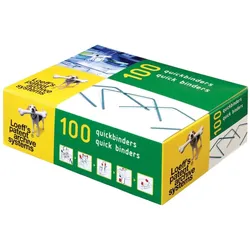
Fellowes, Ordner Zubehör, BBD-Clip Archivclip - blauDer BBD-Clip Archivclip von Fellowes ist eine praktische Lösung für die Organisation und Ablage von Dokumenten. Mit einer robusten Konstruktion und einem durchdachten Design ermöglicht dieser Abheftbügel eine sichere und effiziente Befestigung von Unterlagen in Ordnern. Die Clips sind in einer ansprechenden blauen Farbe gehalten, die nicht nur funktional, sondern auch ästhetisch ansprechend ist. Ideal für den Einsatz im Büro, in Schulen oder zu Hause bietet der BBD-Clip eine einfache Möglichkeit, Dokumente zu sortieren und zu archivieren. Die Packung enthält 100 Stück, was eine langfristige Nutzung gewährleistet und die Notwendigkeit reduziert, häufig nachzukaufen. Die Clips sind vielseitig einsetzbar und eignen sich für verschiedene Dokumententypen, wodurch sie eine wertvolle Ergänzung für jedes Büro- oder Arbeitsumfeld darstellen. - Robuste Konstruktion für sichere Befestigung von Dokumenten - Vielseitig einsetzbar für verschiedene Dokumententypen - Praktische Packungseinheit mit 100 Stück für langfristige Nutzung.26,11 €*Versand: 3,00 €Sichere Weiterleitung zum Anbieter
-
1001 Fotografien1001 Fotografien , Es wurde noch nie so viel geknipst wie heute. Die junge Generation, ausgerüstet mit selfie sticks, entdeckt mit Hilfe von Social Media die Fotografie auf neue Weise. 1001 FOTOGRAFIEN liefert zu diesem Boom die perfekte Inspiration. Ist Fotografie Kunst, Dokumentation oder beides? Sollen Bilder die Welt, in der wir leben, lediglich zeigen, oder sollen sie uns zum Denken, Handeln und Reagieren anregen? 1001 FOTOGRAFIEN ist ein visuell ansprechender und unentbehrlicher Leitfaden zur Geschichte und Praxis der Fotografie. Die Bilder führen durch Kunst, Mode, Gesellschaft, Krieg, Frieden, Wissenschaft und Natur und sind ebenso fesselnd wie ihre Begleittexte. Einige Fotos werden Sie kennen, andere noch nicht; allen gemein ist, dass sie uns bewegen oder gar schockieren. Von Roger Fenton bis William Eggleston, von Henry Fox Talbot bis Nick Knight, von Henri Cartier-Bresson bis Dorothea Lange, alle vorgestellten Fotografen überschritten die Grenzen des Mediums mit Geist und Geschick und entwickelten ihr Metier zu einer höchst eindrucksvollen Kunstform. Ein Index, geordnet nach Fotografen und Titel, erleichtert die Suche. 1001 FOTOGRAFIEN informiert, bildet und überrascht und ist ein unverzichtbares Nachschlagewerk für alle Liebhaber der Fotografie. , Vorderradaufhängung & Teile > Radaufhängung, Federung & Lenkung , Erscheinungsjahr: 201810, Produktform: Kartoniert, Redaktion: Lowe, Paul, Seitenzahl/Blattzahl: 960, Abbildungen: mit 1001 farbigen und s/w Fotografien., Keyword: Dorothea Lange; Henri Cartier-Bresson; Henry Fox Talbot; Nick Knight; Roger Fenton; William Eggleston, Fachschema: Fotografie / Dokumentarfotografie, Geschichte~Management / Umwelt~Umweltmanagement, Fachkategorie: Fotojournalismus~Umweltmanagement, Warengruppe: HC/Fotografie, Fachkategorie: Fotografie: Sammlungen, Thema: Entdecken, Text Sprache: ger, UNSPSC: 49019900, Warenverzeichnis für die Außenhandelsstatistik: 49019900, Verlag: Edition Olms AG, Verlag: Edition Olms AG, Verlag: Olms AG, Edition, Länge: 211, Breite: 163, Höhe: 58, Gewicht: 1874, Produktform: Kartoniert, Genre: Geisteswissenschaften/Kunst/Musik, Genre: Geisteswissenschaften/Kunst/Musik, Herkunftsland: CHINA, VOLKSREPUBLIK (CN), Katalog: deutschsprachige Titel, Katalog: Gesamtkatalog, Katalog: Lagerartikel, Book on Demand, ausgew. Medienartikel, Relevanz: 0006, Tendenz: -1, Unterkatalog: AK, Unterkatalog: Bücher, Unterkatalog: Hardcover, Unterkatalog: Lagerartikel, WolkenId: 87568839,95 €*Versand: 0,00 €Sichere Weiterleitung zum Anbieter


-
Wie verschiebe ich Fotos in Ordner?
Um Fotos in Ordner zu verschieben, musst du zunächst den Ordner erstellen, in den du die Fotos verschieben möchtest. Öffne dann den Ordner, in dem sich die Fotos befinden, die du verschieben möchtest. Markiere die gewünschten Fotos, indem du sie auswählst. Klicke dann mit der rechten Maustaste auf die markierten Fotos und wähle die Option "Ausschneiden" aus. Gehe nun in den Zielordner, klicke mit der rechten Maustaste und wähle "Einfügen", um die Fotos in den neuen Ordner zu verschieben. **
-
Wo ist der Ordner gespeicherte Bilder?
Der Ordner "Gespeicherte Bilder" kann an verschiedenen Orten auf deinem Gerät gespeichert sein, abhängig von den Einstellungen und dem Betriebssystem. In der Regel wird der Ordner jedoch im Hauptverzeichnis deines Geräts unter "Bilder" oder "Fotos" zu finden sein. Du kannst auch in der Foto-App oder Galerie-App deines Geräts nachsehen, um den Ordner mit gespeicherten Bildern zu finden. Wenn du die Bilder von einer Kamera oder einem externen Gerät importiert hast, könnten sie auch in einem separaten Ordner unter "Importiert" oder ähnlichem gespeichert sein. Falls du immer noch Schwierigkeiten hast, den Ordner zu finden, könntest du auch die Suchfunktion auf deinem Gerät verwenden, um nach dem Ordner "Gespeicherte Bilder" zu suchen. **
-
Wie erstelle ich einen Ordner für Fotos?
Um einen Ordner für Fotos zu erstellen, klicke mit der rechten Maustaste auf eine freie Stelle auf deinem Desktop oder in einem Datei-Explorer-Fenster. Wähle dann "Neu" und "Ordner" aus dem Dropdown-Menü. Benenne den Ordner nach deinen Wünschen, z.B. "Fotos". Du kannst nun deine Fotos in diesen Ordner ziehen oder kopieren, um sie zu organisieren und leichter wiederzufinden. Du kannst auch Unterordner erstellen, um deine Fotos weiter zu strukturieren. **
-
Macht OneDrive neue Bilder in alte Ordner?
Nein, OneDrive erstellt standardmäßig keine neuen Bilder in alte Ordner. Wenn du neue Bilder auf OneDrive hochlädst, werden sie normalerweise in einem neuen Ordner oder in dem von dir ausgewählten Ordner gespeichert. Du kannst jedoch auch manuell entscheiden, in welchen Ordner du die Bilder hochladen möchtest. **

Wo finde ich den Ordner Bilder Macbook?
Um den Ordner "Bilder" auf deinem MacBook zu finden, musst du zunächst den Finder öffnen. Klicke dazu auf das Finder-Symbol in der Dock-Leiste unten auf dem Bildschirm. Anschließend gehe zum Menü "Gehe zu" in der oberen Menüleiste und wähle "Home". Dort findest du den Ordner "Bilder", in dem standardmäßig alle deine Fotos und Bilder gespeichert sind. Wenn du den Ordner nicht findest, kannst du auch die Spotlight-Suche verwenden, um danach zu suchen. Gebe einfach "Bilder" in das Suchfeld ein und klicke auf den entsprechenden Ordner in den Suchergebnissen. **
Wie kann ich im Ordner Bilder sortieren?
Um Bilder in einem Ordner zu sortieren, kannst du sie nach verschiedenen Kriterien ordnen. Du kannst sie beispielsweise nach Datum, Dateigröße, Dateityp oder Namen sortieren. Dazu kannst du in deinem Dateiexplorer oder Bildverwaltungsprogramm die entsprechende Sortierfunktion auswählen. Alternativ kannst du auch Unterverzeichnisse erstellen und die Bilder manuell in diese Ordner verschieben, um sie zu organisieren. Eine weitere Möglichkeit ist die Verwendung von Tags oder Metadaten, um die Bilder zu kategorisieren und leichter zu finden. Wenn du eine bestimmte Reihenfolge beibehalten möchtest, kannst du die Bilder auch manuell per Drag & Drop an die gewünschte Position verschieben. **
Top-Angebote
Produkte zum Begriff Fellowes-Ordner-Zubehör-BANKERS:
-
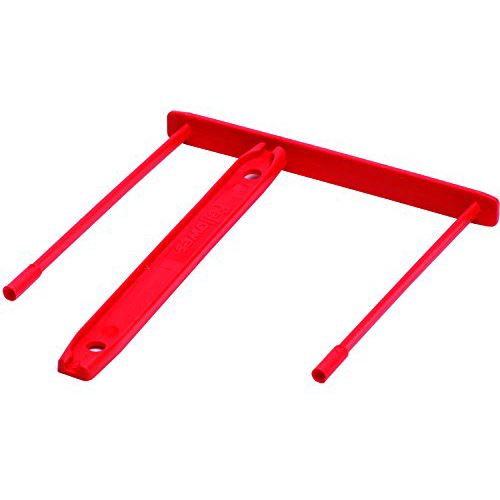
Fellowes, Ordner Zubehör, BANKERS BOX BBD Archiv-Abheftbügel, rot zweiteilig, aus kunststoffbeschichtetem flexiblem MetallDer Bankers Box BBD Archiv-Abheftbügel von Fellowes ist eine praktische Lösung für die Organisation und Archivierung von Dokumenten. Hergestellt aus kunststoffbeschichtetem flexiblem Metall, bietet dieser zweiteilige Abheftbügel eine hohe Flexibilität und Langlebigkeit. Mit einer maximalen Kapazität von bis zu 800 Blatt ermöglicht er eine effiziente Ablage von umfangreichen Dokumenten in Ordnern. Die einfache Handhabung und das schnelle Herausnehmen von Papieren machen ihn zu einem unverzichtbaren Zubehör für jedes Büro oder Archiv. Der Abheftbügel ist in einem auffälligen Rot gehalten und wird in einer Packung mit 100 Stück geliefert, was ihn zu einer praktischen Wahl für die langfristige Nutzung macht. Zusätzlich sind 50 Blanko-Etiketten im Lieferumfang enthalten, die eine individuelle Beschriftung der Ordner ermöglichen. Diese Eigenschaften machen den Bankers Box BBD Archiv-Abheftbügel zu einer idealen Wahl für alle, die Wert auf Ordnung und Effizienz legen. - Hergestellt aus kunststoffbeschichtetem flexiblem Metall für erhöhte Langlebigkeit - Maximale Kapazität von bis zu 800 Blatt für umfangreiche Dokumentenablage - Einfache Handhabung mit schnellem Herausnehmen von Papieren - Lieferumfang umfasst 100 Abheftbügel und 50 Blanko-Etiketten zur individuellen Beschriftung.25,98 €*Versand: 3,00 €Sichere Weiterleitung zum Anbieter
-
Fellowes, Ordner Zubehör, 7770001 Heftmappenzubehör BindeclipFellowes 7770001. Produkttyp: Bindeclip, Produktfarbe: Grün, Menge pro Packung: 100 Stück(e). Breite: 100 mm. Verpackungsbreite: 185 mm, Verpackungstiefe: 135 mm, Verpackungshöhe: 60 mm Merkmale: - Produkttyp: Bindeclip - Produktfarbe: Grün - Menge pro Packung: 100 Stück(e) Gewicht und Abmessungen: - Breite: 100 mm Verpackungsdaten: - Verpackungsbreite: 185 mm - Verpackungstiefe: 135 mm - Verpackungshöhe: 60 mm - Paketgewicht: 600 g.43,06 €*Versand: 0,00 €Sichere Weiterleitung zum Anbieter
-
Fellowes, Ordner Zubehör, BBD-Clip Archivclip - blauDer BBD-Clip Archivclip von Fellowes ist eine praktische Lösung für die Organisation und Ablage von Dokumenten. Mit einer robusten Konstruktion und einem durchdachten Design ermöglicht dieser Abheftbügel eine sichere und effiziente Befestigung von Unterlagen in Ordnern. Die Clips sind in einer ansprechenden blauen Farbe gehalten, die nicht nur funktional, sondern auch ästhetisch ansprechend ist. Ideal für den Einsatz im Büro, in Schulen oder zu Hause bietet der BBD-Clip eine einfache Möglichkeit, Dokumente zu sortieren und zu archivieren. Die Packung enthält 100 Stück, was eine langfristige Nutzung gewährleistet und die Notwendigkeit reduziert, häufig nachzukaufen. Die Clips sind vielseitig einsetzbar und eignen sich für verschiedene Dokumententypen, wodurch sie eine wertvolle Ergänzung für jedes Büro- oder Arbeitsumfeld darstellen. - Robuste Konstruktion für sichere Befestigung von Dokumenten - Vielseitig einsetzbar für verschiedene Dokumententypen - Praktische Packungseinheit mit 100 Stück für langfristige Nutzung.26,11 €*Versand: 3,00 €Sichere Weiterleitung zum Anbieter
-
1001 Fotografien1001 Fotografien , Es wurde noch nie so viel geknipst wie heute. Die junge Generation, ausgerüstet mit selfie sticks, entdeckt mit Hilfe von Social Media die Fotografie auf neue Weise. 1001 FOTOGRAFIEN liefert zu diesem Boom die perfekte Inspiration. Ist Fotografie Kunst, Dokumentation oder beides? Sollen Bilder die Welt, in der wir leben, lediglich zeigen, oder sollen sie uns zum Denken, Handeln und Reagieren anregen? 1001 FOTOGRAFIEN ist ein visuell ansprechender und unentbehrlicher Leitfaden zur Geschichte und Praxis der Fotografie. Die Bilder führen durch Kunst, Mode, Gesellschaft, Krieg, Frieden, Wissenschaft und Natur und sind ebenso fesselnd wie ihre Begleittexte. Einige Fotos werden Sie kennen, andere noch nicht; allen gemein ist, dass sie uns bewegen oder gar schockieren. Von Roger Fenton bis William Eggleston, von Henry Fox Talbot bis Nick Knight, von Henri Cartier-Bresson bis Dorothea Lange, alle vorgestellten Fotografen überschritten die Grenzen des Mediums mit Geist und Geschick und entwickelten ihr Metier zu einer höchst eindrucksvollen Kunstform. Ein Index, geordnet nach Fotografen und Titel, erleichtert die Suche. 1001 FOTOGRAFIEN informiert, bildet und überrascht und ist ein unverzichtbares Nachschlagewerk für alle Liebhaber der Fotografie. , Vorderradaufhängung & Teile > Radaufhängung, Federung & Lenkung , Erscheinungsjahr: 201810, Produktform: Kartoniert, Redaktion: Lowe, Paul, Seitenzahl/Blattzahl: 960, Abbildungen: mit 1001 farbigen und s/w Fotografien., Keyword: Dorothea Lange; Henri Cartier-Bresson; Henry Fox Talbot; Nick Knight; Roger Fenton; William Eggleston, Fachschema: Fotografie / Dokumentarfotografie, Geschichte~Management / Umwelt~Umweltmanagement, Fachkategorie: Fotojournalismus~Umweltmanagement, Warengruppe: HC/Fotografie, Fachkategorie: Fotografie: Sammlungen, Thema: Entdecken, Text Sprache: ger, UNSPSC: 49019900, Warenverzeichnis für die Außenhandelsstatistik: 49019900, Verlag: Edition Olms AG, Verlag: Edition Olms AG, Verlag: Olms AG, Edition, Länge: 211, Breite: 163, Höhe: 58, Gewicht: 1874, Produktform: Kartoniert, Genre: Geisteswissenschaften/Kunst/Musik, Genre: Geisteswissenschaften/Kunst/Musik, Herkunftsland: CHINA, VOLKSREPUBLIK (CN), Katalog: deutschsprachige Titel, Katalog: Gesamtkatalog, Katalog: Lagerartikel, Book on Demand, ausgew. Medienartikel, Relevanz: 0006, Tendenz: -1, Unterkatalog: AK, Unterkatalog: Bücher, Unterkatalog: Hardcover, Unterkatalog: Lagerartikel, WolkenId: 87568839,95 €*Versand: 0,00 €Sichere Weiterleitung zum Anbieter
-
Wie kann ich Bilder von einem Ordner in einen anderen Ordner verschieben?
Um Bilder von einem Ordner in einen anderen Ordner zu verschieben, kannst du einfach die Bilder aus dem Ursprungsordner auswählen und dann per Drag & Drop in den Zielordner ziehen. Alternativ kannst du die Bilder auch markieren, kopieren und dann im Zielordner einfügen. Eine weitere Möglichkeit ist es, die Bilder auszuschneiden und im Zielordner einzufügen. Du kannst auch ein Programm oder eine Software verwenden, um den Vorgang des Verschiebens zu automatisieren. Stelle sicher, dass du die Berechtigungen hast, um Dateien zwischen den Ordnern zu verschieben. **
-
Nimmt der zuletzt gelöschte Ordner Speicher ein?
Nein, wenn ein Ordner gelöscht wird, wird er normalerweise in den Papierkorb oder den Papierkorb verschoben. Solange der Ordner sich im Papierkorb befindet, nimmt er Speicherplatz ein. Sobald der Papierkorb geleert wird, wird der Speicherplatz, den der gelöschte Ordner eingenommen hat, wieder freigegeben. **
-
Wie verschiebe ich Fotos in Ordner?
Um Fotos in Ordner zu verschieben, musst du zunächst den Ordner erstellen, in den du die Fotos verschieben möchtest. Öffne dann den Ordner, in dem sich die Fotos befinden, die du verschieben möchtest. Markiere die gewünschten Fotos, indem du sie auswählst. Klicke dann mit der rechten Maustaste auf die markierten Fotos und wähle die Option "Ausschneiden" aus. Gehe nun in den Zielordner, klicke mit der rechten Maustaste und wähle "Einfügen", um die Fotos in den neuen Ordner zu verschieben. **
-
Wo ist der Ordner gespeicherte Bilder?
Der Ordner "Gespeicherte Bilder" kann an verschiedenen Orten auf deinem Gerät gespeichert sein, abhängig von den Einstellungen und dem Betriebssystem. In der Regel wird der Ordner jedoch im Hauptverzeichnis deines Geräts unter "Bilder" oder "Fotos" zu finden sein. Du kannst auch in der Foto-App oder Galerie-App deines Geräts nachsehen, um den Ordner mit gespeicherten Bildern zu finden. Wenn du die Bilder von einer Kamera oder einem externen Gerät importiert hast, könnten sie auch in einem separaten Ordner unter "Importiert" oder ähnlichem gespeichert sein. Falls du immer noch Schwierigkeiten hast, den Ordner zu finden, könntest du auch die Suchfunktion auf deinem Gerät verwenden, um nach dem Ordner "Gespeicherte Bilder" zu suchen. **
Ähnliche Suchbegriffe für Fellowes-Ordner-Zubehör-BANKERS
-
Wie erstelle ich einen Ordner für Fotos?
Um einen Ordner für Fotos zu erstellen, klicke mit der rechten Maustaste auf eine freie Stelle auf deinem Desktop oder in einem Datei-Explorer-Fenster. Wähle dann "Neu" und "Ordner" aus dem Dropdown-Menü. Benenne den Ordner nach deinen Wünschen, z.B. "Fotos". Du kannst nun deine Fotos in diesen Ordner ziehen oder kopieren, um sie zu organisieren und leichter wiederzufinden. Du kannst auch Unterordner erstellen, um deine Fotos weiter zu strukturieren. **
-
Macht OneDrive neue Bilder in alte Ordner?
Nein, OneDrive erstellt standardmäßig keine neuen Bilder in alte Ordner. Wenn du neue Bilder auf OneDrive hochlädst, werden sie normalerweise in einem neuen Ordner oder in dem von dir ausgewählten Ordner gespeichert. Du kannst jedoch auch manuell entscheiden, in welchen Ordner du die Bilder hochladen möchtest. **
-
Wo finde ich den Ordner Bilder Macbook?
Um den Ordner "Bilder" auf deinem MacBook zu finden, musst du zunächst den Finder öffnen. Klicke dazu auf das Finder-Symbol in der Dock-Leiste unten auf dem Bildschirm. Anschließend gehe zum Menü "Gehe zu" in der oberen Menüleiste und wähle "Home". Dort findest du den Ordner "Bilder", in dem standardmäßig alle deine Fotos und Bilder gespeichert sind. Wenn du den Ordner nicht findest, kannst du auch die Spotlight-Suche verwenden, um danach zu suchen. Gebe einfach "Bilder" in das Suchfeld ein und klicke auf den entsprechenden Ordner in den Suchergebnissen. **
-
Wie kann ich im Ordner Bilder sortieren?
Um Bilder in einem Ordner zu sortieren, kannst du sie nach verschiedenen Kriterien ordnen. Du kannst sie beispielsweise nach Datum, Dateigröße, Dateityp oder Namen sortieren. Dazu kannst du in deinem Dateiexplorer oder Bildverwaltungsprogramm die entsprechende Sortierfunktion auswählen. Alternativ kannst du auch Unterverzeichnisse erstellen und die Bilder manuell in diese Ordner verschieben, um sie zu organisieren. Eine weitere Möglichkeit ist die Verwendung von Tags oder Metadaten, um die Bilder zu kategorisieren und leichter zu finden. Wenn du eine bestimmte Reihenfolge beibehalten möchtest, kannst du die Bilder auch manuell per Drag & Drop an die gewünschte Position verschieben. **
* Alle Preise verstehen sich inklusive der gesetzlichen Mehrwertsteuer und ggf. zuzüglich Versandkosten. Die Angebotsinformationen basieren auf den Angaben des jeweiligen Shops und werden über automatisierte Prozesse aktualisiert. Eine Aktualisierung in Echtzeit findet nicht statt, so dass es im Einzelfall zu Abweichungen kommen kann. ** Hinweis: Teile dieses Inhalts wurden von KI erstellt.